Os ajustes de um bloco
A coluna de ajustes fica à direita do canvas, na aba Ajustes. Pertence a um bloco — o que está marcado no canvas — e a nenhum outro. Cada bloco desenha uma coluna diferente, então o que vale a pena aprender não são os ajustes de um bloco e sim os controles em si.
A coluna segue a seleção
Abre assim que você seleciona um bloco e fecha assim que nada está selecionado. Nunca é mostrada vazia, e nenhum controle a abre sozinho.
| Para abri-la | Para fechá-la |
|---|---|
| Clique em um bloco do canvas. | Pressione Escape, clique em Página acima da coluna, ou clique no canvas vazio. |
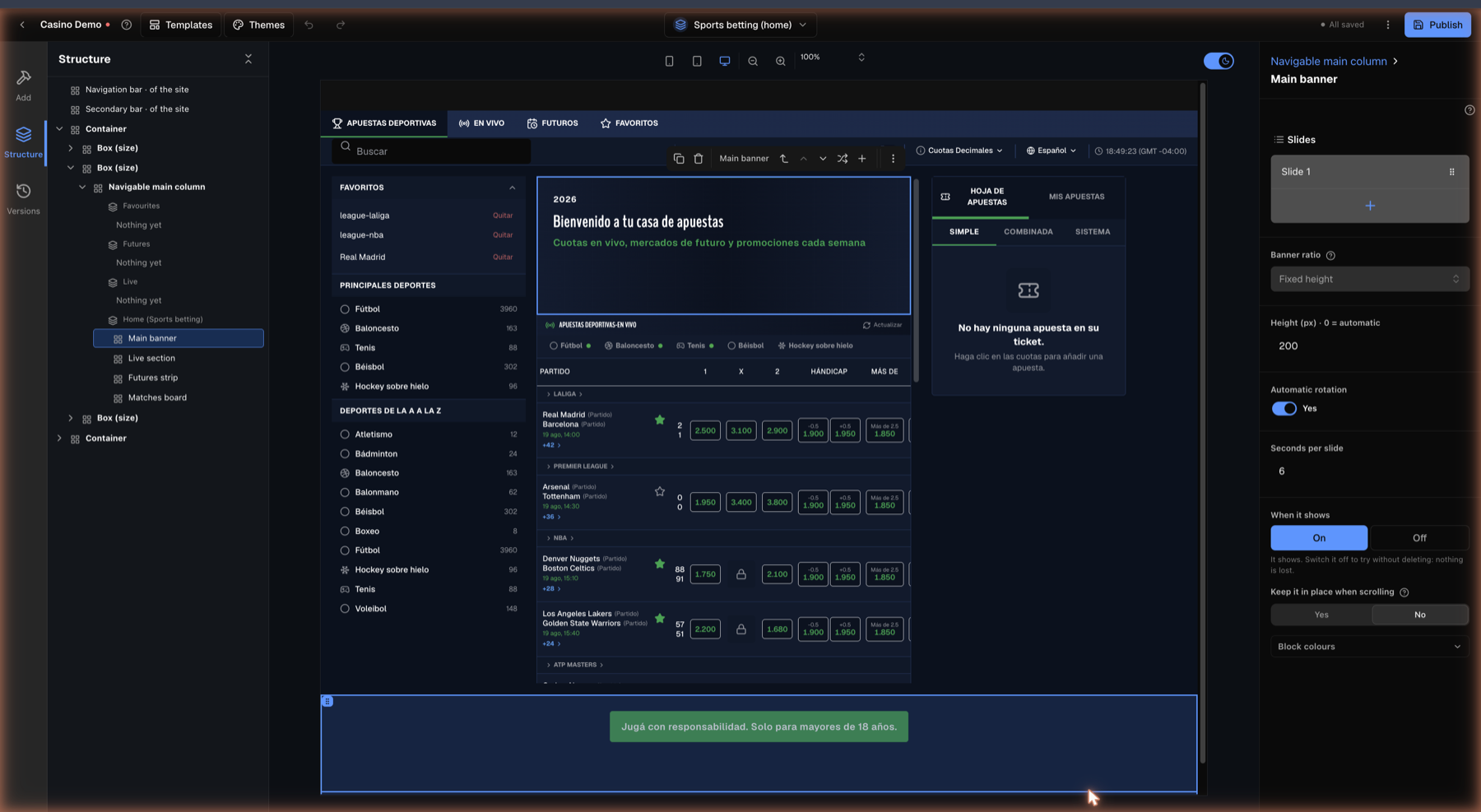
A página em si não tem ajustes. Tudo o que está nesta coluna pertence a um bloco; as cores da página vivem em Temas, e sua tipografia na Configuração geral do editor — veja Temas.
Sem permissão para editar a página o editor nem abre. Não existe uma coluna somente de leitura.
As seções, e os dois sinais de ajuda
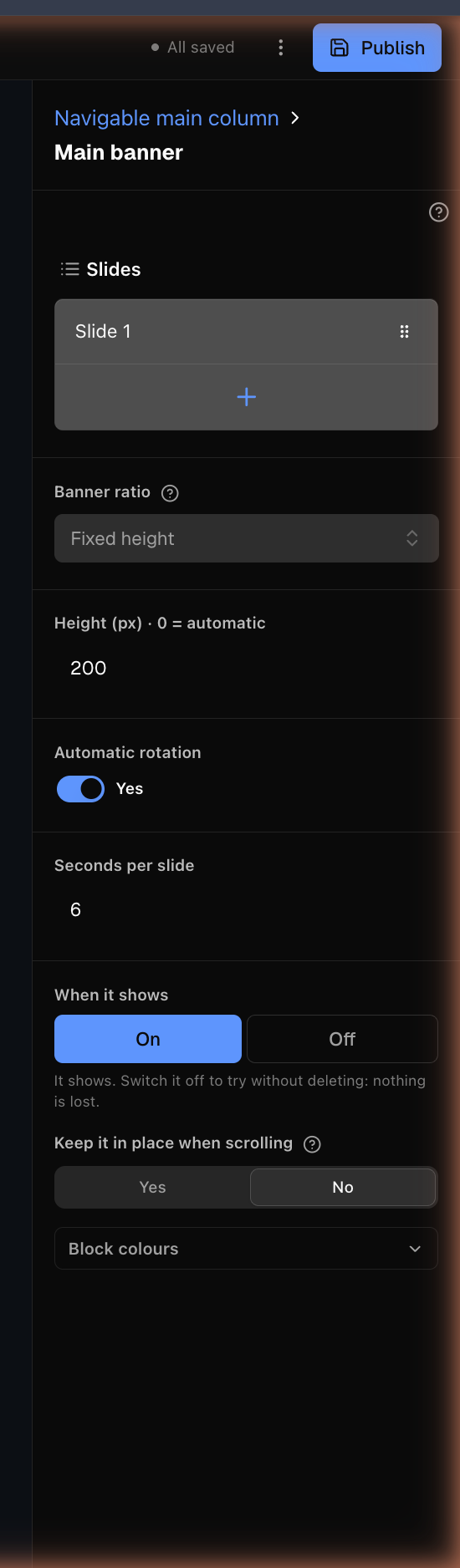
A coluna é uma pilha de seções, uma para cada ajuste que o bloco está mostrando neste momento. A ordem é a do bloco. Um ajuste que outro ajuste oculta não está na coluna de forma alguma, e as peças próprias de um bloco — o conteúdo de um contêiner, por exemplo — são compostas no canvas e não têm seção aqui.
Dois sinais de ajuda diferentes, e eles respondem a perguntas diferentes.
| Sinal | Onde | O que abre |
|---|---|---|
| ? na faixa fina no topo da coluna | Um por coluna | Um percurso. A primeira parada nomeia a coluna; cada parada seguinte explica uma das seções que a coluna mostra naquele momento. Um bloco diferente dá um percurso diferente, e uma seção que não está na tela é pulada em vez de descrita. |
| ? ao lado do nome de um ajuste | Nos ajustes que o têm | Uma frase: o aviso que torna seguro usar aquele ajuste. Passe o ponteiro por cima, ou chegue nele pelo teclado. |
Cada tipo de ajuste
Os rótulos próprios de cada bloco mudam; o controle que está sob o rótulo é sempre um destes.
| Ajuste | O controle | Como se comporta |
|---|---|---|
| Texto | Uma caixa de uma linha, ou de quatro quando o bloco admite quebras de linha. | Lê-se exatamente como você digita, sem formatação. Digitar muda o idioma em que você compõe e nada mais; enquanto outro idioma mantiver palavras próprias, uma linha abaixo da caixa os nomeia — veja Textos e idiomas. |
| Texto escrito na página | Apenas o nome do ajuste, com Voltar ao original ao lado enquanto o texto, no idioma em que você compõe, diferir do texto próprio do bloco. | Você o escreve no canvas: selecione o bloco, clique nas palavras e digite. Uma caixa aparece aqui em um único caso — o texto está vazio no idioma em que você compõe, então não há nada na página para clicar. |
| Texto formatado | Uma caixa com uma barra de ferramentas, quando o bloco oferece títulos, listas ou citações. Quando ele oferece apenas negrito, itálico, sublinhado, riscado e links não há caixa alguma aqui: você o escreve no canvas, e a barra flutua sobre o que você selecionar ali. | Só é desenhado o que o bloco permite, dentre: o estilo de texto do bloco, os títulos, as listas com marcadores e numeradas, as citações, negrito, itálico, sublinhado, riscado e links. O alinhamento, o código em linha, os blocos de código e as linhas horizontais estão desligados em todos os blocos e não podem ser ligados. A página publicada descarta inteiros um alinhamento e uma linha horizontal, e um bloco de código perde a sua formatação, então um botão para eles perderia o seu trabalho entre o canvas e a página. |
| Número | Uma caixa com setas de incremento. | Digite livremente; o valor se acomoda dentro da faixa do bloco ao sair do campo. Esvaziar a caixa não guarda nada, não guarda um zero. |
| Sim / Não | Ligado ou desligado, com o estado escrito ao lado. | Desligado não apaga nada por trás. O que você tinha volta tal como estava. |
| Opções | Uma fileira de botões ou uma lista suspensa, a que o bloco pedir — e onde o bloco não pede nenhuma das duas, uma fileira de botões quando as opções cabem na coluna e uma lista suspensa quando não. | Uma só opção, para o bloco inteiro e para todas as telas. |
| Cor | Cinco amostras do tema, e depois Cor livre. | Veja Cor. |
| Espaçamento | Uma caixa em pixels cujo estado vazio diz livre. | Esvaziar a caixa tira o valor em vez de guardar um zero — vazio significa que o bloco decide. |
| Imagem | Escolher imagem, as imagens que o site já tem abaixo, e Remover imagem. | Veja Imagens. |
| Ícone | Uma amostra com o glifo atual, que abre uma grade com busca. | Veja Ícones. |
| Link | Um destino, e depois a caixa que esse destino precisa. | Veja Links. |
| Um valor por tamanho de tela | Uma faixa Celular · Tablet · Desktop com o controle abaixo. | Veja Um valor por tamanho de tela. |
| Grupo | Uma seção recolhível. | Vários ajustes lidos juntos. Fechada, o que estiver definido dentro se aplica do mesmo jeito. |
| Lista | Linhas com uma alça, +, Duplicar e Excluir. | Veja Listas. |
As linhas com que todo bloco termina
Ofereça o que oferecer, a coluna de um bloco termina com Quando aparece e Cores do bloco. Entre as duas vem Manter fixo ao rolar, que falta apenas num bloco que carrega um ajuste de fixação próprio — a Barra de navegação, a Barra secundária e o Menu de esportes no desktop o oferecem entre os seus próprios ajustes.
| Linha | O que faz |
|---|---|
| Quando aparece | Ligado ou desligado. Desligado, o bloco não chega a nenhum jogador em nenhuma tela e é mantido inteiro — textos, cores e conteúdos. Ligue-o e ele volta tal como estava. No canvas um bloco desligado fica esmaecido em vez de sumir, então você ainda pode selecioná-lo. |
| Manter fixo ao rolar | Sim ou não. Sim acrescenta Distância do topo, em pixels: até onde o bloco desce antes de ficar fixo. Desligar esquece essa distância. Dois blocos fixos em uma mesma coluna acabam um em cima do outro, então fixe só o que precisa. |
| Cores do bloco | Uma seção recolhível, fechada a menos que o bloco já guarde uma cor. Dentro, Cores para e as quatro linhas — Fundo, Texto, Destaque, Borda. |
Duas coisas já não estão nesta coluna. O espaçamento vertical e horizontal saiu; um bloco que precisa do seu o declara do mesmo jeito, como um ajuste desse bloco. E a linha por tela Aparece em também saiu: ocultar um bloco em uma tela se faz pela barra de ferramentas do próprio bloco no canvas, em Mais — Ocultar em Celular, Ocultar em Tablet, Ocultar em Desktop. Uma página composta antes dessa mudança conserva o que tiver guardado, e a coluna não oferece como desfazer.
Desligar um bloco não é o mesmo que ocultá-lo em uma tela. Desligado, o bloco não é enviado ao navegador do jogador de forma alguma; oculto, é enviado e não é desenhado.
Cor: a do tema, ou uma sua
A linha de cima é o tema da página: Destaque, Destaque suave, Primário, Sobre o destaque, Borda. Cor livre, abaixo, abre um seletor — um plano de saturação, um trilho de matiz, uma caixa hexadecimal e uma fileira de tons do matiz em jogo.
A linha abaixo da fileira sempre diz qual dos dois você tem em mãos: Cor do tema · muda com a paleta, ou Valor fixo · não muda com o tema.
- Destaque, Destaque suave, Primário, Sobre o destaque, Borda.
- O bloco se retinge sempre que Temas muda a paleta.
- Uma troca de marca chega até ele sem trabalho.
- O painel diz: Cor do tema · muda com a paleta.
- Um valor fixo que você escolheu ou digitou.
- Fica exatamente nessa cor para sempre.
- Uma troca de marca retinge a página ao redor dele e o deixa para trás.
- O painel diz: Valor fixo · não muda com o tema.
Digite um hexadecimal que a caixa não consiga ler e ela fica vermelha; nada é gravado até que consiga.
Numa linha Texto a coluna pode acrescentar um aviso: Este texto quase não se lê sobre o fundo — ou sobre o acento. A cor é aplicada do mesmo jeito. O julgamento é seu; o fato é do produto.
Ambos, Claro e Escuro
Os jogadores alternam a página entre claro e escuro, e um bloco pode responder de forma diferente em cada um. Cores para escolhe em qual dos três registros as quatro linhas abaixo escrevem.
| Registro | O que pinta | Quem ganha |
|---|---|---|
| Ambos | Claro e escuro por igual. | O piso, e o que um bloco diz a menos que você nomeie um modo. |
| Claro | Só o modo claro. | Ganha de Ambos no claro. |
| Escuro | Só o modo escuro. | Ganha de Ambos no escuro. |
Um registro que não guarda nada diz isso: Sem valor próprio: toma o de «Ambos». Um registro que guarda algo leva um ponto na sua aba, então uma cor definida no escuro se vê a partir do claro. Voltar ao tema limpa uma linha; limpar a última linha de um registro remove o registro, e o bloco volta a seguir o tema exatamente como fazia.
Imagens
Não há uma caixa onde colar um endereço. Escolher imagem abre a biblioteca de mídia desta página — a mesma porta por onde entra cada arquivo do back-office, então a imagem é desta página e pode ser olhada antes de ser usada. Trocar imagem a substitui, Remover imagem esvazia o ajuste.
Abaixo do botão fica a grade de imagens que a página já leva; reutilizar uma é um arquivo a menos para manter. Dentro de uma lista, essa grade mostra só as imagens que aquela linha já usa.
O que o painel diz sobre a moldura
Quando o bloco conhece a forma da moldura em que a imagem cai, o ajuste a declara em uma linha:
Proporção 6:1 exata: 1920 × 320 px ou maior, sempre nessa proporção. Zona segura: os 80 % centrais.
A mesma recomendação é desenhada — não escrita — na tela de upload: a moldura na sua proporção real, com a zona segura recuada dentro dela e Textos e logotipos aqui dentro ao lado. Um rótulo longo não consegue desenhar um retângulo, e uma tela que você tem de abrir não serve para conferir um número.
Dois limites que vale conhecer. A recomendação do banner deriva da forma daquele banner, então dois banners com formas diferentes pedem arquivos diferentes. E a maioria dos ajustes de imagem não descreve moldura alguma — o logotipo de um meio de pagamento não tem — então para esses nada é declarado.
Ícones
O seletor oferece pouco mais de cem glifos: o conjunto que o sportsbook que o jogador vê traz, mais seis pictogramas de esporte que esta plataforma desenha à mão — beisebol, futebol, a luva de boxe, futebol americano, a raquete e os tacos de hóquei. Não são todos os ícones que existem.
A busca combina com o nome em inglês do ícone e com uma lista de palavras no
idioma em que o back-office está, então beisbol encontra o glifo de beisebol
num back-office em espanhol e beisebol o encontra num em português. Os
acentos são ignorados — digitar beisbol encontra béisbol. Alguns esportes
são representados por uma forma próxima: uma bandeirinha para o golfe, um punho
para os esportes de combate, um mostrador para o automobilismo. Quando nada
combina, a grade diz Nenhum ícone se chama assim.
Remover uma escolha faz uma de duas coisas, e o painel diz qual:
| O bloco | A volta | O que fica |
|---|---|---|
| Traz um glifo próprio | Voltar ao original | O glifo próprio do bloco, desenhado abaixo da grade para que você veja ao que está voltando. |
| Não traz nenhum | Remover ícone | Sem ícone. |
Um nome salvo que este conjunto não conhece — de uma página importada, ou de um sportsbook mais novo — é mantido em vez de descartado, e nomeado abaixo da grade como não está entre os ícones disponíveis, e é mantido.
Links
O destino vem primeiro, e a caixa abaixo dele decorre do destino.
| Destino | O que você dá a ele |
|---|---|
| Nenhum | Nada. O bloco não leva a lugar nenhum. É assim que um ajuste de link começa. |
| Um endereço web | Um endereço, mais Abrir em nova aba. |
| Vista | Uma vista desta página, escolhida de uma lista que mostra o nome de cada vista com o seu endereço abaixo. — outra rota — é a saída para um endereço fora da página. |
| Um ponto desta página | O nome de um ponto da página, para que o jogador desça até ele. |
| Um endereço. | |
| Telefone | Um número. |
Prefira Vista a digitar o endereço. Um link escolhido da lista é reapontado quando aquela vista é renomeada; um endereço digitado não, e ele quebra — veja Links profundos.
Quais endereços são verificados e quais não
Um link digitado dentro de texto formatado é verificado. Aplicar continua desligado até que o endereço seja um destes:
| Aceito | Exemplo |
|---|---|
https: | https://casino.example/promos |
http: | http://casino.example |
mailto: | mailto:[email protected] |
tel: | tel:+15550100 |
Um caminho que começa por / | /promotions |
Qualquer outra coisa deixa Aplicar desligado, e nada é gravado. Essa é toda a recusa: sem mensagem, e as palavras que você selecionou ficam intactas.
A caixa de endereço do próprio ajuste Link não é verificada. O que você digitar é salvo e publicado como digitado, então releia antes de publicar.
Números, unidades e espaçamento
Os números são digitados livremente. O valor se acomoda dentro da faixa do
bloco ao sair do campo — digite 500 num ajuste que para em 12 e ao sair ele
vira 12, em vez de a tecla ser engolida enquanto você digita. Esvaziar a caixa
não guarda nada, o que não é o mesmo que guardar um zero: um ajuste sem nada
dentro é um que o bloco decide.
O espaçamento funciona igual. A unidade é o pixel e a caixa diz isso; o texto que não é um número é ignorado. Vazio também não é zero aqui — a caixa vazia diz livre, e significa que o espaçamento próprio do bloco manda.
Um valor por tamanho de tela
Um ajuste pode guardar um valor diferente por dispositivo. Hoje nenhum ajuste dos blocos do sportsbook faz isso — cada ajuste que você encontra se aplica ao bloco inteiro e a todas as telas, que é o que o sinal de ajuda de Opções diz com essas mesmas palavras. O que segue é como um ajuste desses se comporta onde um bloco oferecer um.
A faixa acima dele diz Celular · Tablet · Desktop, e é a mesma faixa que o seletor de dispositivo sobre o canvas: escolha um dispositivo aqui e o canvas se estreita até ele; estreite o canvas e cada ajuste desses edita aquele dispositivo.
- 1O valor próprio do dispositivoDefinido enquanto você olhava Celular ou Tablet. A sua aba leva um ponto, e Remover o valor de … o tira de novo.
- 2DesktopO valor que todas as telas usam quando o dispositivo em que você está não guarda um próprio. O painel diz isso: Aqui usa o mesmo que em Desktop.
Dois degraus, não três. Celular não herda de Tablet — um dispositivo guarda um valor próprio ou toma o de Desktop. Um dispositivo que não guarda nada não armazena nada, que é o que impede uma página de se encher de valores que repetem o de cima.
Uma página composta em outro lugar pode carregar valores para tamanhos de tela que esta faixa não oferece. Eles são mantidos exatamente como estão e nomeados abaixo do controle, em vez de reescritos em algo que uma página que ninguém veio editar desenharia diferente.
O que de fato varia hoje por tela é se um bloco é desenhado ou não — o Ocultar em … da barra de ferramentas do bloco — e essa é uma pergunta diferente de com que valor ele é desenhado.
Listas
Uma lista são linhas, e a página as desenha na ordem em que elas estão.
| Controle | O que faz |
|---|---|
| + | Adiciona uma linha no fim, com os valores iniciais próprios do bloco. |
| A alça da esquerda | Reordena as linhas. |
| A própria linha | Abre para editar os seus próprios ajustes. |
| Duplicar | Copia a linha, com todo o seu conteúdo. |
| Excluir | Remove-a. |
O cabeçalho de uma linha é o que a linha tiver dentro: os campos que o bloco nomeia primeiro, e depois qualquer texto, imagem, link ou ícone que ela leve. Uma linha que ainda tem o texto inicial do bloco vai numerada, então três linhas novas sem tocar não se chamam todas igual. Duas linhas às quais você deu o mesmo título se chamam igual, porque o cabeçalho informa o que a linha tem. Uma linha em que nada foi escrito ainda se chama pelo que é — Meio de pagamento 3.
Dentro de uma lista um ajuste pode ser oferecido em uma linha e não na seguinte: a um slide que é só imagem não se pedem os cinco textos que um slide com palavras leva.
Ajustes que vêm e vão
Metade das colunas deste produto muda de forma conforme você as usa. Um ajuste pode depender de outro: a Altura de um banner existe só enquanto a sua forma estiver definida como altura fixa.
Nada é apagado quando um ajuste sai da coluna. O que você escreveu continua salvo, e volta assim que a condição for verdadeira de novo.
Quando um valor é recusado
A maioria das recusas é silenciosa e imediata, no próprio controle:
| O que você fez | O que você vê |
|---|---|
| Digitou um hexadecimal que o seletor não consegue ler | A caixa fica vermelha. Nada é gravado. |
| Digitou um número fora da faixa do bloco | Ele se acomoda ao valor permitido mais próximo ao sair do campo. |
| Digitou algo que não é um número numa caixa de pixels | É ignorado. |
| Digitou um endereço que o texto formatado não vai publicar | Aplicar continua desligado. |
| Buscou na grade de ícones uma palavra que ela não conhece | Nenhum ícone se chama assim. |
Uma recusa não é silenciosa. Se a página inteira for recusada ao publicar, aparece um cartão na barra do editor: Não foi possível salvar, o motivo que o servidor deu, e Tentar de novo. Ao mesmo tempo, um aviso diz Não foi publicado. Vale a pena ler o motivo antes de tentar de novo — uma queda de rede merece um segundo toque, um valor recusado nunca vai merecer. Nada se perde em nenhum dos casos: a página que você tem na tela continua sendo a página, e publicar de novo depois de corrigir o valor a envia.
Próximo: Textos e idiomas — o que acontece com um texto depois que a página é publicada em mais de um idioma.