Blocos e seções
Uma página são blocos. Um bloco é uma parte dela — um painel de partidas, um banner, um parágrafo, o cupom — e tudo o que um jogador vê é um deles. Você põe um bloco na página, move, ajusta, e o que deixa ali é o que a página serve.
Nada do que você faz aqui chega a um jogador até que publique. Veja Versões e publicação.
Pôr um bloco na página
Duas portas, e as duas oferecem os mesmos blocos.
| Porta | Como funciona |
|---|---|
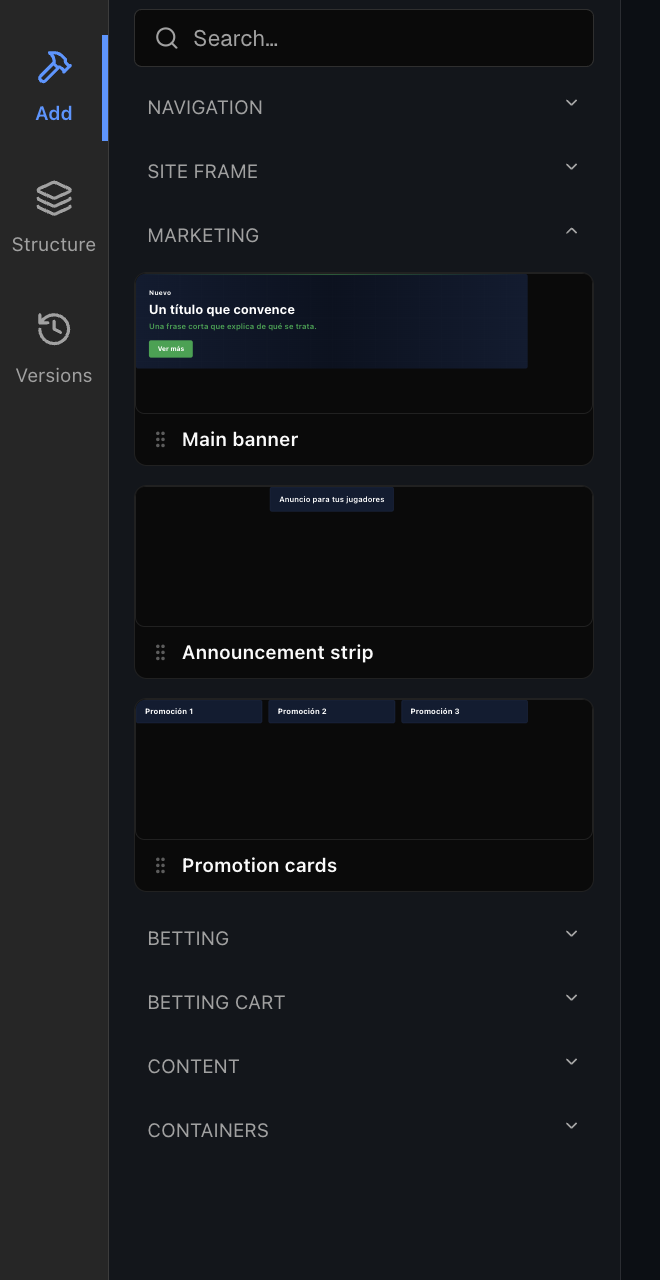
| Adicionar, no trilho esquerdo | Os grupos com os quais esta página pode montar, cada um recolhido. Abra um e arraste um cartão ao canvas — uma linha mostra onde ele vai cair. A caixa de cima busca por nome e por título de grupo, sem depender dos acentos: promo encontra Cartões de promoção. |
| Adicionar bloco abaixo, sobre um bloco selecionado | O + da barra do próprio bloco. Põe o bloco novo logo abaixo daquele em que você está. A mesma lista, a mesma busca, sem arrastar — é a que convém numa página longa. |
De qualquer uma das duas formas o bloco novo fica selecionado assim que cai, então os seus ajustes abrem à direita e você fica sobre o que acabou de adicionar.
O canvas desenha partidas, odds e saldos de exemplo. O desenho é real, os números não.
Os grupos de Adicionar
| Grupo | Contém |
|---|---|
| Navegação | Com o que um jogador se orienta: o menu de esportes, a busca de partidas, a lista de esportes (celular). |
| Moldura do site | Barra de navegação e Barra secundária. Estes dois são do site e não da vista: são guardados uma só vez e desenhados em todas as vistas, então editar um o edita em toda parte. Veja Navegação. |
| Marketing | Banner principal, Faixa de anúncio, Cartões de promoção. |
| Apostas | O sportsbook em si: painel de partidas, seção ao vivo, tabela de odds, carrossel de destaques, faixa de futuros, apostas de futuro, favoritos, página de liga, mercados da partida, relógio da partida. |
| Carrinho de apostas | O cupom. Um jogador tem um, então um por página. |
| Conteúdo | As suas próprias palavras e imagens: Texto, Texto legal, Imagem, Botão, Rodapé, Central de ajuda. |
| Contêineres | De Contêiner de 1 grade a Contêiner de 4 grades — uma linha de áreas iguais para arrumar outros blocos. No celular elas se empilham. |
Adicionar oferece os mesmos grupos em todas as páginas. Eles estão ordenados pondo primeiro os que compõem com o seu ponto de partida, e cada grupo abre recolhido. O caminho mais rápido até um bloco cujo nome você já conhece é a caixa de busca, não as dobras.
Peças prontas, e reaproveitar o que você montou
A forma de conseguir uma segunda cópia de algo que você já deixou pronto é Duplicar, na barra do bloco. Copia o bloco com os seus ajustes, as suas cores e tudo o que ele tem dentro, e deixa a cópia ao lado do original. Monte a linha uma vez, duplique, troque as palavras.
As peças prontas de um modelo — uma linha de três colunas, uma faixa de promoções — chegam com o ponto de partida que você escolheu. Não são inseridas uma a uma; você as tem por ter escolhido esse ponto de partida, e daí em diante são blocos comuns que você move, ajusta e exclui.
A barra do bloco
Selecione um bloco no canvas e uma barra aparece acima dele. Da esquerda para a direita:
| Controle | O que faz |
|---|---|
| Duplicar · Excluir | Sobre o bloco que você selecionou. Quando você está editando um texto formatado, a barra desse texto vem antes deles. |
| O nome do bloco | Diz o que está selecionado. Num bloco de Moldura do site o nome termina em do site, então você sabe que a edição chega a todas as vistas. |
| Selecionar o que o contém | Seleciona a coluna, a linha ou a página que contém este bloco. O caminho para cima quando você não consegue clicar num contêiner que ficou coberto. |
| Subir · Descer | Um lugar entre os seus vizinhos. A seleção viaja com o bloco, então você pode apertar de novo. Apagados nas pontas de uma lista. |
| Estilo de texto | Só onde o bloco tem um estilo a escolher: Texto escolhe a sua etiqueta, Texto legal o seu Nível do título — o nível do título da página, não o dos cabeçalhos das suas seções. Ausente em todo o resto. |
| Transformar em | O mesmo conteúdo em outro bloco — veja abaixo. Ausente num bloco que não tem conversão. |
| Adicionar bloco abaixo | Insere um bloco logo abaixo deste. |
| Mais ações | O interruptor de ligar do bloco, ocultá-lo por tela, e Duplicar e Excluir de novo. |
Transformar em
Transformar em muda o que um bloco é e leva junto o que você escreveu. O bloco conserva o seu lugar, o seu estado de ligado, a sua ocultação por tela e as suas cores de bloco; só mudam o seu tipo e os seus próprios ajustes.
| De | Em | O que não sobrevive |
|---|---|---|
| Texto | Botão | As palavras e o alinhamento passam. A formatação, o tamanho, a cor, a etiqueta, o peso, a largura de leitura e o atenuado são descartados. |
| Faixa de anúncio | Banner principal | O tom, a largura e a posição da faixa, e a formatação dos dois textos — as palavras passam como texto simples. A chamada para ação só viaja se o seu interruptor estava ligado. |
| Faixa de anúncio | Cartões de promoção | O tom, e a formatação da faixa. |
| Banner principal | Cartões de promoção | O texto alternativo de um slide de imagem passa a ser o título do cartão; o selo é descartado. |
| Cartões de promoção | Banner principal | O oitavo cartão, e a formatação do título. |
| Seção ao vivo | Apostas de futuro | O título da faixa, e o estilo do título da seção. |
| Apostas de futuro | Seção ao vivo | A mensagem de quando não há futuros, o texto do botão “carregar mais” e o estilo do título da seção. Um tamanho de página menor que 5 sobe para 5. |
| Faixa de futuros | Carrossel de destaques | As competições na faixa, os concorrentes com cotação por cartão e o estilo do título da seção — o bloco novo começa com os seus próprios padrões nos três. |
Um bloco que não declara nenhuma conversão não mostra o botão Transformar em, em vez de abrir um menu que não leva a lugar nenhum.
Os ajustes que todo bloco tem
Selecione um bloco e os seus ajustes abrem à direita. O que ele oferece é dele — veja Propriedades do bloco — mas há três linhas sob Esta peça em todos os blocos do catálogo.
| Ajuste | Regra |
|---|---|
| Quando aparece | Ligado ou Desligado. Desligado, o bloco não chega a nenhum jogador em nenhuma tela e fica salvo inteiro; ligue e ele volta como estava. É assim que se testa uma página sem um bloco em vez de montá-la de novo. |
| Manter fixo ao rolar | O bloco fica à vista enquanto o jogador desce pela página, na Distância do topo que você define abaixo. Numa página curta, sem nada para rolar, não muda nada. Desligar esquece a distância. |
| Cores do bloco | Fundo, texto, destaque e borda, por bloco. Cores para escolhe Ambos, Claro ou Escuro: Ambos pinta os dois igual, Claro e Escuro pintam só esse modo e ganham de Ambos. Uma amostra da linha do tema segue a paleta — Cor do tema · muda com a paleta — e uma cor livre não: Valor fixo · não muda com o tema. Escolha do tema, a menos que queira atravessar um rebranding sem mudar. |
Três blocos trazem o seu próprio controle para ficar fixo ao rolar, e ali o comum não é oferecido — um interruptor, nunca dois.
Um ajuste é um único valor para todas as telas. Não há variante por tela de uma cor, de uma altura ou de uma legenda: o que você define é o que os três dispositivos desenham. A única coisa decidida por tela é se o bloco é desenhado ou não.
- Não chega a nenhum jogador, em nenhuma tela.
- Fica salvo inteiro: ligue e ele volta como estava.
- É desenhado atenuado no canvas, então você ainda pode selecioná-lo.
- A coluna de ajustes oferece o mesmo interruptor em Quando aparece.
- Continua chegando ao jogador; as telas que você nomeou não o desenham.
- É definido por tela — oculto em Celular, desenhado em Desktop.
- Mude o canvas para esse dispositivo para ver o resultado.
- A coluna de ajustes não tem uma linha para isto: desfaça pelo mesmo menu.
Largura
A largura de uma coluna é dita numa Caixa, e só ali. Os blocos do sportsbook não levam largura própria: um painel de partidas não decide quão largo é, quem decide é a coluna que o contém. Uns poucos blocos levam sim uma medida própria — a Largura da faixa de anúncio, a Largura de leitura do Texto, Ocupar toda a largura do Botão — e essa medida é a do bloco dentro da coluna, nunca a da coluna em si.
Uma Caixa não se adiciona. As Caixas chegam com o ponto de partida que você escolheu — as colunas laterais e o centro de uma página de três colunas são uma cada — e você as edita selecionando-as no canvas ou no painel Estrutura. Para montar colunas próprias, arraste um contêiner de Adicionar → Contêineres: uma linha de uma a quatro áreas iguais que no celular se empilha.
A Largura da coluna de uma Caixa é uma de cinco:
| Modo | O que a coluna faz |
|---|---|
| Automático | Tão larga quanto o que ela contém. |
| Preencher | Toma o que sobra da linha depois das outras colunas. |
| Fixo | Exatamente os pixels que você digitar, aconteça o que acontecer em volta. Numa tela mais estreita que esse número a linha quebra, então use só quando a medida for mesmo fixa. |
| Porcentagem | Uma parte da linha. Segue a largura da tela em vez de brigar com ela. |
| Colunas (de 12) | Um trecho da grade de doze da página — a que faz duas linhas diferentes se alinharem entre si. |
Os doze trechos são todos oferecidos; seis estão nomeados pelo que você quer dizer com eles — um quarto, um terço, a metade, dois terços, três quartos, a linha inteira — e o resto está ali para quando uma disposição precisa de 5 ou 7.
O teto da própria linha
O Contêiner que chega com o seu ponto de partida leva Largura máxima da linha (px) · 0 = livre. É um teto sobre a linha, centrado — não a largura de nada que esteja dentro dela. Defina-o quando uma página deve parar de esticar num monitor largo; deixe em 0 para que a linha ocupe toda a largura da tela. Os contêineres de uma a quatro áreas que você arrasta de Adicionar → Contêineres não o oferecem.
Uma coluna mais estreita que o que há dentro dela
Todo bloco tem uma largura abaixo da qual deixa de funcionar — um painel de partidas precisa de 560 px, um cupom de 280, um parágrafo se lê mal passados os 720. Ponha um bloco numa coluna mais estreita que isso e o bloco não encolhe para caber: ele corta ou rola para o lado, e nada no editor avisa você.
Então verifique você mesmo. Mude o canvas para Celular, depois para Tablet e depois para Desktop, e leia o bloco em cada largura antes de publicar. A maioria dos jogadores entra pelo celular; olhe ali primeiro.
O que esta página não cobre
- Os ajustes de um bloco em particular, campo a campo — Propriedades do bloco.
- Escrever as palavras que vão dentro de um bloco, e os seus idiomas — Texto e idiomas.
- As barras, os trilhos, o canvas e o seletor de dispositivo — O editor.
Próximo: Propriedades do bloco — o que cada ajuste de um bloco faz.