Bloques y secciones
Una página son bloques. Un bloque es una parte de ella — un tablero de partidos, un banner, un párrafo, el cupón — y todo lo que ve un jugador es uno de ellos. Usted pone un bloque en la página, lo mueve, lo ajusta, y lo que deja ahí es lo que la página sirve.
Nada de lo que haga aquí llega a un jugador hasta que publique. Vea Versiones y publicación.
Poner un bloque en la página
Dos puertas, y las dos ofrecen los mismos bloques.
| Puerta | Cómo funciona |
|---|---|
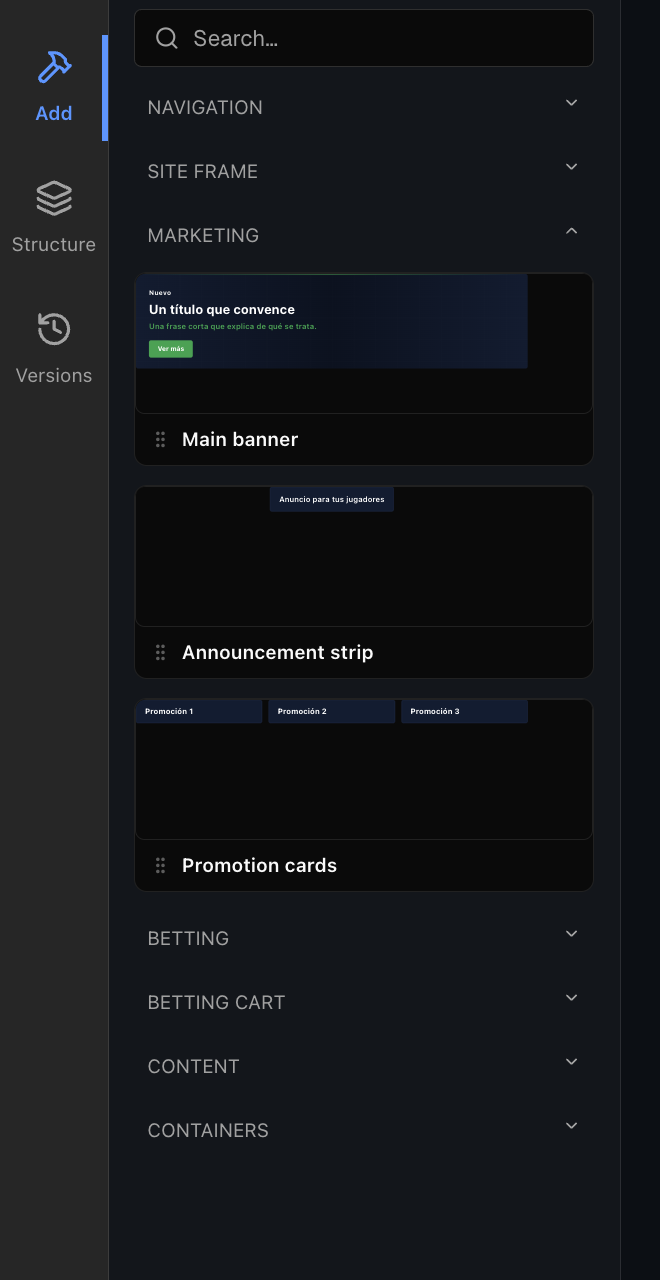
| Agregar, en el carril izquierdo | Los grupos con los que esta página puede armar, cada uno plegado. Abra uno y arrastre una tarjeta al lienzo — una línea muestra dónde va a caer. La caja de arriba busca por nombre y por título de grupo, sin importar los acentos: promo encuentra Tarjetas de promoción. |
| Agregar bloque debajo, sobre un bloque seleccionado | El + de la barra del propio bloque. Pone el bloque nuevo justo debajo de aquel en el que está parado. La misma lista, la misma búsqueda, sin arrastrar — es la que conviene en una página larga. |
De cualquiera de las dos formas el bloque nuevo queda seleccionado apenas cae, así que sus ajustes se abren a la derecha y usted queda parado sobre lo que acaba de agregar.
El lienzo dibuja partidos, cuotas y saldos de ejemplo. El diseño es real, los números no.
Los grupos de Agregar
| Grupo | Contiene |
|---|---|
| Navegación | Con lo que un jugador se orienta: el menú de deportes, el buscador de partidos, la lista de deportes (móvil). |
| Marco del sitio | Barra de navegación y Barra secundaria. Estos dos son del sitio y no de la vista: se guardan una sola vez y se dibujan en todas las vistas, así que editar uno lo edita en todas partes. Vea Navegación. |
| Marketing | Banner principal, Franja de anuncio, Tarjetas de promoción. |
| Apuestas | El sportsbook en sí: tablero de partidos, sección en vivo, tabla de cuotas, carrusel destacados, franja de futuros, apuestas de futuro, favoritos, página de liga, mercados del partido, reloj del partido. |
| Carrito de apuestas | El cupón. Un jugador tiene uno, así que uno por página. |
| Contenido | Sus propias palabras e imágenes: Texto, Texto legal, Imagen, Botón, Pie de página, Centro de ayuda. |
| Contenedores | De Contenedor de 1 rejilla a Contenedor de 4 rejillas — una fila de áreas iguales donde acomodar otros bloques. En el teléfono se apilan. |
Agregar ofrece los mismos grupos en todas las páginas. Están ordenados poniendo primero los que componen con su punto de partida, y cada grupo abre plegado. El camino más rápido a un bloque cuyo nombre ya conoce es la caja de búsqueda, no los pliegues.
Piezas ya armadas, y reusar lo que armó
La forma de conseguir una segunda copia de algo que ya dejó listo es Duplicar, en la barra del bloque. Copia el bloque con sus ajustes, sus colores y todo lo que tiene adentro, y deja la copia al lado del original. Arme la fila una vez, duplíquela, cambie las palabras.
Las piezas ya armadas de una plantilla — una fila de tres columnas, una banda de promociones — llegan con el punto de partida que eligió. No se insertan de a una; las tiene por haber elegido ese punto de partida, y de ahí en más son bloques comunes que mueve, ajusta y borra.
La barra del bloque
Seleccione un bloque en el lienzo y aparece una barra encima. De izquierda a derecha:
| Control | Qué hace |
|---|---|
| Duplicar · Borrar | Sobre el bloque que tiene seleccionado. Cuando está editando un texto con formato, la barra de ese texto va antes que ellos. |
| El nombre del bloque | Dice qué está seleccionado. En un bloque de Marco del sitio el nombre termina en del sitio, así sabe que la edición llega a todas las vistas. |
| Seleccionar lo que lo contiene | Selecciona la columna, la fila o la página que contiene este bloque. El camino hacia arriba cuando no puede hacer clic en un contenedor que quedó tapado. |
| Subir · Bajar | Un lugar entre sus vecinos. La selección viaja con el bloque, así que puede volver a presionar. Atenuados en los extremos de una lista. |
| Estilo de texto | Sólo donde el bloque tiene un estilo para elegir: Texto elige su etiqueta, Texto legal su Nivel del título — el nivel del título de la página, no el de los encabezados de sus secciones. Ausente en todo lo demás. |
| Transformar a | El mismo contenido en otro bloque — vea abajo. Ausente en un bloque que no tiene conversión. |
| Agregar bloque debajo | Inserta un bloque justo debajo de este. |
| Más acciones | El interruptor de encendido del bloque, ocultarlo por pantalla, y Duplicar y Borrar otra vez. |
Transformar a
Transformar a cambia lo que un bloque es y lleva consigo lo que usted escribió. El bloque conserva su lugar, su estado de encendido, su ocultamiento por pantalla y sus colores de bloque; sólo cambian su tipo y sus propios ajustes.
| De | A | Qué no sobrevive |
|---|---|---|
| Texto | Botón | Las palabras y la alineación cruzan. El formato, el tamaño, el color, la etiqueta, el peso, el ancho de lectura y el atenuado se descartan. |
| Franja de anuncio | Banner principal | El tono, el ancho y la posición de la franja, y el formato de los dos textos — las palabras cruzan como texto plano. La llamada a la acción viaja sólo si su interruptor estaba encendido. |
| Franja de anuncio | Tarjetas de promoción | El tono, y el formato de la franja. |
| Banner principal | Tarjetas de promoción | El texto alternativo de una diapositiva de imagen pasa a ser el título de la tarjeta; la insignia se descarta. |
| Tarjetas de promoción | Banner principal | La octava tarjeta, y el formato del titular. |
| Sección en vivo | Apuestas de futuro | El título de la banda, y el estilo del título de la sección. |
| Apuestas de futuro | Sección en vivo | El mensaje de cuando no hay futuros, el texto del botón «cargar más» y el estilo del título de la sección. Un tamaño de página menor que 5 sube a 5. |
| Franja de futuros | Carrusel destacados | Las competencias en la franja, los corredores con cuota por tarjeta y el estilo del título de la sección — el bloque nuevo arranca con sus propios valores por defecto en los tres. |
Un bloque que no declara ninguna conversión no muestra el botón Transformar a, en vez de abrir un menú que no lleva a ninguna parte.
Los ajustes que tiene todo bloque
Seleccione un bloque y sus ajustes se abren a la derecha. Lo que ofrece es suyo — vea Propiedades del bloque — pero hay tres filas bajo Esta pieza en todos los bloques del catálogo.
| Ajuste | Regla |
|---|---|
| Cuándo se ve | Encendido o Apagado. Apagado, el bloque no llega a ningún jugador en ninguna pantalla y queda guardado entero; enciéndalo y vuelve como estaba. Es la forma de probar una página sin un bloque en vez de volver a armarla. |
| Que quede fijo al bajar | El bloque queda a la vista mientras el jugador baja por la página, a la Separación desde arriba que fije debajo. En una página corta, sin nada que desplazar, no cambia nada. Apagarlo olvida la separación. |
| Colores del bloque | Fondo, texto, acento y borde, por bloque. Colores para elige Ambos, Claro u Oscuro: Ambos pinta los dos igual, Claro y Oscuro pintan sólo ese modo y le ganan a Ambos. Una muestra de la fila del tema sigue la paleta — Color del tema · cambia con la paleta — y un color libre no: Valor fijo · no cambia con el tema. Elija del tema salvo que quiera atravesar un rebranding sin cambiar. |
Tres bloques traen su propio control para quedar fijos al bajar, y ahí el común no se ofrece — un interruptor, nunca dos.
Un ajuste es un solo valor para todas las pantallas. No hay variante por pantalla de un color, un alto o un pie: lo que fije es lo que dibujan los tres dispositivos. Lo único que se decide por pantalla es si el bloque se dibuja o no.
- No llega a ningún jugador, en ninguna pantalla.
- Queda guardado entero: enciéndalo y vuelve como estaba.
- Se dibuja atenuado en el lienzo, así todavía puede seleccionarlo.
- La columna de ajustes ofrece el mismo interruptor en Cuándo se ve.
- Sigue llegando al jugador; las pantallas que nombró no lo dibujan.
- Se fija por pantalla — oculto en Móvil, dibujado en Escritorio.
- Cambie el lienzo a ese dispositivo para ver el resultado.
- La columna de ajustes no tiene una fila para esto: deshágalo desde el mismo menú.
Ancho
El ancho de una columna se dice en una Caja, y sólo ahí. Los bloques del sportsbook no llevan ancho propio: un tablero de partidos no decide cuán ancho es, lo decide la columna que lo contiene. Unos pocos bloques sí llevan una medida propia — el Ancho de la franja de anuncio, el Ancho de lectura del Texto, Ocupar todo el ancho del Botón — y esa medida es la del bloque dentro de la columna, nunca la de la columna misma.
Una Caja no se agrega. Las Cajas llegan con el punto de partida que eligió — las columnas laterales y el centro de una página de tres columnas son una cada una — y se editan seleccionándolas en el lienzo o en el panel Estructura. Para armar columnas propias, arrastre un contenedor desde Agregar → Contenedores: una fila de una a cuatro áreas iguales que en el teléfono se apila.
El Ancho de la columna de una Caja es uno de cinco:
| Modo | Qué hace la columna |
|---|---|
| Auto | Tan ancha como lo que contiene. |
| Llenar | Toma lo que queda de la fila después de las otras columnas. |
| Fijo | Exactamente los píxeles que escriba, pase lo que pase alrededor. En una pantalla más angosta que ese número la fila se rompe, así que úselo sólo cuando la medida es de verdad fija. |
| Porcentaje | Una parte de la fila. Sigue el ancho de la pantalla en vez de pelearlo. |
| Columnas (de 12) | Un tramo de la grilla de doce de la página — la que hace que dos filas distintas se alineen entre sí. |
Los doce tramos se ofrecen todos; seis están nombrados por lo que usted quiere decir con ellos — un cuarto, un tercio, la mitad, dos tercios, tres cuartos, la fila entera — y el resto está para cuando una disposición necesita 5 o 7.
El techo de la propia fila
El Contenedor que llega con su punto de partida lleva Ancho máximo de la fila (px) · 0 = libre. Es un techo sobre la fila, centrado — no el ancho de nada que esté adentro. Póngalo cuando una página deba dejar de estirarse en un monitor ancho; déjelo en 0 para que la fila ocupe todo el ancho de la pantalla. Los contenedores de una a cuatro áreas que arrastra desde Agregar → Contenedores no lo ofrecen.
Una columna más angosta que lo que tiene adentro
Todo bloque tiene un ancho por debajo del cual deja de funcionar — un tablero de partidos necesita 560 px, un cupón 280, un párrafo se lee mal pasados los 720. Ponga un bloque en una columna más angosta que eso y el bloque no se encoge para entrar: se recorta o se desplaza de costado, y nada en el editor se lo avisa.
Así que compruébelo usted. Cambie el lienzo a Móvil, después a Tablet y después a Escritorio, y lea el bloque en cada ancho antes de publicar. La mayoría de los jugadores entra desde el teléfono; mire ahí primero.
Lo que esta página no cubre
- Los ajustes de un bloque en particular, campo por campo — Propiedades del bloque.
- Escribir las palabras que van dentro de un bloque, y sus idiomas — Texto e idiomas.
- Las barras, los carriles, el lienzo y el selector de dispositivo — El editor.
Siguiente: Propiedades del bloque — qué hace cada ajuste de un bloque.