Plantillas
Una plantilla es una página entera bajo un nombre: cada vista, el menú del sitio, cada bloque con sus ajustes y los colores. Elegir una es como empieza una página.
La galería se abre desde Plantillas, en el carril del editor. El resto de ese carril es El editor.
Dos cosas que se llaman plantilla
- Se elige en la galería del editor, sobre la página que está componiendo.
- Una composición completa — bloques, vistas, colores — copiada sobre esta página.
- La copia es suya desde ese momento: usted la edita, y deja de responder a la plantilla.
- Llega a los jugadores cuando usted publica.
- Se asigna a una página, no se compone.
- La plataforma trae una, y ninguna pantalla ofrece la elección.
- Dibuja la página solo mientras no se haya publicado nada desde el editor.
- Nada de lo que usted haga en el editor la cambia.
Lo que sirve un dominio lo decide la publicación y nada más. Publique una composición y esa composición es la página. No publique ninguna y la dibuja la plantilla de renderizado, con el contenido que trae. No hay un segundo interruptor que encender — vea Versiones y publicación.
Elegir una borra la página
- 1Abrir PlantillasUna tarjeta por punto de partida, cada una renderizada.
- 2Usar esta plantillaEl botón de la tarjeta. Actúa de inmediato.
- 3El borrador se reemplazaLo que estaba armado acá ya no está.
- 4PublicarHasta que lo haga, los jugadores siguen viendo la última versión publicada.
La galería lo dice sobre la grilla: Elegir una plantilla BORRA lo que hay armado en esta página. No hay diálogo de confirmación.
Lo que reemplaza es el borrador. El sitio en vivo no cambia: los jugadores siguen viendo la última versión que usted publicó, y esa versión queda en el historial. Lo que se pierde es el trabajo sin publicar que había en el lienzo.
Un diálogo con el nombre de la plantilla cubre la espera mientras se escribe el nuevo borrador. Cerrarlo no cancela nada. Si la escritura falla recibe un mensaje en rojo y conserva la composición anterior — léalo, porque la página debajo se va a ver exactamente como estaba, que es lo mismo que se ve cuando algo falla en silencio.
Los colores vienen con la plantilla. Plantilla por default trae su propio aspecto, y Temas es donde se cambia después.
Lo que trae la plataforma
Una tarjeta: Plantilla por default. Cualquier otra tarjeta de la galería es una plantilla guardada.
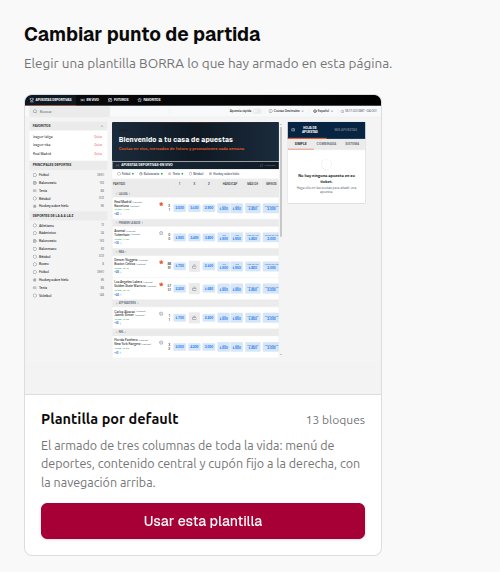
Parte con la barra de navegación y la barra secundaria arriba, y después tres columnas: un menú de deportes a la izquierda, dibujado solo en escritorio; el centro con un banner de portada, la sección en vivo, los futuros destacados y el tablero de próximos partidos; el cupón fijo a la derecha. Trae sus propios colores.
Se entrega sin franja legal. Una página que necesita una línea legal toma un bloque Franja de anuncio, en Marketing, o un bloque Texto legal, en Contenido — escrito y colocado donde usted quiera.
Lienzo vacío, Portada, Vitrina, Promociones y En vivo no se ofrecen y no tienen tarjeta. Una página ya compuesta a partir de uno de ellos lo sigue dibujando y no necesita que se le haga nada.
Una página que nadie compuso todavía abre en un lienzo en blanco: las dos barras y un centro vacío. De ahí se parte; no es algo que se elija.
Guardar las suyas
Más → Guardar como plantilla, en el editor. Un solo campo, el nombre, obligatorio.
Se guarda la página entera: cada vista, el menú del sitio, cada bloque con sus ajustes y los colores sellados adentro. No hay campo de descripción, así que una plantilla guardada no lleva ninguna.
Guardar una plantilla no guarda la página y no la publica. Es una copia apartada.
Hasta dónde llega
Una plantilla guardada pertenece al operador de quien la guardó, nunca a la página desde la que se guardó. Todas las páginas de ese operador la ofrecen, y está también en la galería de cada colega. Para eso es: componga una marca blanca y arranque las cuatro siguientes desde ella.
Guardada por el personal de la plataforma no pertenece a ningún operador, y entonces aparece en la galería de todos los operadores. Así que desde la cuenta de la plataforma guarde solo lo que todos los clientes deban ver: una composición a medida tomada de la página de un cliente cae en las galerías de todos los demás.
Guardar encima de una
Un nombre que ya existe es guardar encima de esa plantilla, y se le pregunta antes. Confirmar guarda la versión anterior junto a la plantilla — se conservan las últimas diez — pero ninguna pantalla las lista y nada restaura una, así que tome el guardado como definitivo y no como un deshacer.
Actualizar con el lienzo, en una tarjeta guardada, es el mismo acto desde la galería: pregunta, y después hace que lo que hay en el lienzo sea la siguiente versión de esa plantilla, con el nombre que ya tiene.
Quién puede cambiar una plantilla guardada
| La tarjeta | Usar esta plantilla | Actualizar con el lienzo | Eliminar |
|---|---|---|---|
| La de la plataforma | sí | — | — |
| Una que guardó su operador | sí | sí | sí |
| La de otro operador, vista por el personal de la plataforma | sí | — | sí |
El personal de la plataforma administra todas las plantillas guardadas y solo es autor de las suyas, así que en la fila de otro puede eliminar pero no guardar encima. Plantilla por default no lleva ninguno de los dos botones: eliminarla sería eliminar el producto.
Eliminar es para todo el equipo, en todas las páginas de ese operador, y no se puede deshacer. Las páginas ya construidas a partir de ella no cambian. El documento se copia en el momento en que se elige una plantilla, así que una página tiene el suyo propio desde ese día y nunca vuelve a leer la plantilla.
El catálogo Plantillas
Contenido → Plantillas, en el menú lateral del back-office, lista las mismas tarjetas fuera de toda página: De la plataforma en un panel, Guardadas desde el editor en el otro, con una búsqueda que cruza los dos.
No ofrece Usar esta plantilla. Elegir un punto de partida necesita una página abierta en el editor, y esta pantalla no está parada sobre ninguna. Para lo que sirve es para mirar el catálogo y para eliminar una plantilla guardada — una que haya guardado su propio operador, y para el personal de la plataforma cualquiera de ellas, tal como dice la tabla de arriba.
No necesita una página de trabajo elegida. Necesita permiso para editar operadores y páginas — el mismo permiso que necesita el editor. Vea Primeros pasos en el back-office.
Leer una tarjeta
Cada tarjeta es la plantilla realmente renderizada, al ancho de un escritorio y reducida, no una foto — así que siempre muestra la plantilla como es hoy.
Los partidos y las cuotas de una tarjeta son datos de ejemplo. Un tablero vacío significa que no llegaron datos de ejemplo a ese bloque, no que la plantilla esté rota.
En la galería del editor, una plantilla con colores propios los lleva puestos, y una sin ellos se pinta con los colores de marca de esta página — que es en lo que realmente se va a convertir cuando usted la elija. En el catálogo Contenido → Plantillas no hay página de la cual leer una marca, así que una plantilla sin colores propios se dibuja con la paleta de fábrica de la plataforma. Cambiar un color en Temas no repinta ninguna tarjeta.
Una plantilla cuyo documento no se puede armar conserva su tarjeta — para que usted pueda decir cuál falló — con la ventana vacía y, donde estaría el botón, No se puede usar: esta plantilla no se pudo armar. No se puede elegir. Reporte el nombre.
Siguiente: Bloques y secciones — las piezas que le ofrece una plantilla.