El editor
El editor es donde se arma la página de una marca blanca: lo que ve el jugador, bloque a bloque, en cada tamaño de pantalla. Una página tiene muchas vistas, y todas viven en un mismo documento.
Nada de lo que haga aquí llega a un jugador hasta que pulse Publicar.
Cómo se abre
El editor no está en el menú lateral. La entrada es la página misma: abra Operadores, abra el operador que la tiene, después Ver sus páginas, y después Personalizar en la fila de la página.
La dirección /composer es el atajo. Abre el editor sobre la página en la que
está trabajando su cuenta — la que nombra la tarjeta de arriba del menú
lateral — así que elija una página ahí primero, o se lo pedirá.
Editar una página es un permiso. Sin él el editor se niega a abrir, y no hay una vista de sólo lectura.
Una página que todavía no tiene nada armado abre en un lienzo en blanco, no en la galería de puntos de partida: a la galería se llega desde el botón Plantillas de la barra, y elegir uno ahí reemplaza lo que la página ya tiene — vea Plantillas.
La barra
Una sola barra arriba, y es todo el marco del editor.

De izquierda a derecha:
| Control | Qué hace |
|---|---|
| ← | Sale del editor hacia las páginas del operador, y pregunta antes cuando hay trabajo sin guardar. Dentro de Plantillas o Temas significa otra cosa: vuelve al lienzo y conserva lo que cambió allí. |
| El logo y el nombre de la página | Qué página está componiendo. Es un enlace al sitio en vivo de esa página, en una pestaña nueva. El punto de al lado informa sobre el dominio: verde cuando responde, rojo cuando no, gris mientras la comprobación sigue pendiente. |
| ? | Repite el recorrido de esta pantalla. F1 hace lo mismo. |
| Editor · Plantillas · Temas | Plantillas y Temas ocupan cada uno la pantalla entera — vea Plantillas y Temas. Son interruptores: pulsar el que está encendido devuelve a componer. Editor es el otro camino de vuelta, y sólo se dibuja mientras está dentro de uno de los dos — mientras compone no tiene nada que hacer, así que está ausente en vez de apagado. Cambiar de modo integra primero lo que hay en el lienzo, así no se pierde nada en curso. |
| Deshacer · Rehacer | Vuelven atrás y adelante sobre los cambios del lienzo. Ctrl+Z y Ctrl+Shift+Z hacen lo mismo. Apagados cuando no hay a dónde ir. Con el cursor dentro de un texto, Ctrl+Z deshace lo que escribió. |
| El nombre de la vista | En el medio de la barra, nombra la vista que está componiendo. Abre Vistas, donde se listan, crean, renombran, duplican y eliminan todas las vistas — vea Navegación. Sólo se dibuja mientras compone. |
| El estado | Dónde está parado el trabajo. Las ocho lecturas están más abajo. |
| Más | Dos acciones: Vista previa, la única pantalla que dibuja la página contra el catálogo real, y Guardar como plantilla. |
| Publicar | La única escritura de la pantalla. |
Guardar y publicar
- Se escribe solo 900 ms después de que usted deja de cambiar algo.
- Toma todos los cambios: un bloque, un color, una palabra, el icono de un deporte, el orden del menú.
- Ningún jugador lo ve — lo que llega a un jugador es sólo lo que usted publicó —, pero otra sesión del back-office que abra esta página retoma el borrador donde usted lo dejó.
- No tiene botón, y no hay que buscar ninguno.
- Integra el lienzo, completa los idiomas que le faltan a la página, congela una versión numerada y mueve la página en vivo a ella.
- Un botón, un acto: no hay un guardado aparte en ningún lugar de la pantalla.
- Ctrl+S es este botón. Publica.
- Los jugadores lo ven en cuanto aterriza.
El botón del extremo derecho de la barra dice Publicar, y es la única escritura que ofrece el editor. Pulsarlo pone la página delante de los jugadores y lo dice: Publicado. Los jugadores ya ven esta versión.
Todo lo anterior es el borrador, y el borrador se cuida solo. Se escribe 900 ms después de que usted para — no por reloj, sino después de cada pausa — así que alejarse de una idea terminada basta para conservarla.
Hay dos costumbres que conviene desaprender aquí. Ctrl+S no guarda el borrador: ejecuta el mismo acto que el botón, y la página sale en vivo. Y no hay una secuencia de guardar y después publicar que seguir — los dos se unieron en un solo acto, así que el único botón hace las dos cosas.
Para conservar trabajo sin ponerlo delante de nadie, congele un punto de restauración en el panel Versiones. Eso escribe una versión numerada y no mueve nada — vea Versiones y publicación.
Después de publicar, el botón se apaga durante 350 ms, así la segunda mitad de un doble clic no puede publicar dos veces.
Qué dice el estado
| Lectura | Qué significa |
|---|---|
| Todo guardado | No hay nada pendiente. |
| Cambios sin guardar | Hay una escritura armada, que aterriza en menos de un segundo. |
| Guardando… | Está en curso. |
| Guardado 14:32 | El borrador está en el servidor. |
| Publicado (versión 12) | Los jugadores ven la versión 12. |
| Punto de guardado 12 creado | Se congeló una versión. No salió nada en vivo. |
| Error al guardar | Una tarjeta debajo trae el motivo del propio servidor y una forma de reintentar. |
| Otra sesión guardó esta página | Alguien más escribió esta página. El guardado automático se detuvo y la única acción que se ofrece es recargar — reintentar desde aquí pisaría su trabajo. |
La disposición
- 1La barraTodo lo que ofrece el editor fuera del lienzo, en una sola línea.
- 2La salidaDe vuelta a las páginas del operador — o de vuelta al lienzo, desde Plantillas y Temas.
- 3La identidad de la páginaLogo, nombre y el punto que dice si el dominio responde.
- 4Los botones de modoEditor, Plantillas, Temas. Cada uno de los dos últimos ocupa la pantalla entera.
- 5PublicarLa única escritura. Congela una versión y pone la página en vivo.
- 6El carril de pestañasAgregar, Estructura, Versiones. El panel de la pestaña encendida se abre al lado.
- 7El lienzoLa página misma, que se edita tocándola.
- 8La columna de ajustesLos ajustes del bloque seleccionado. Sin selección, no hay columna.
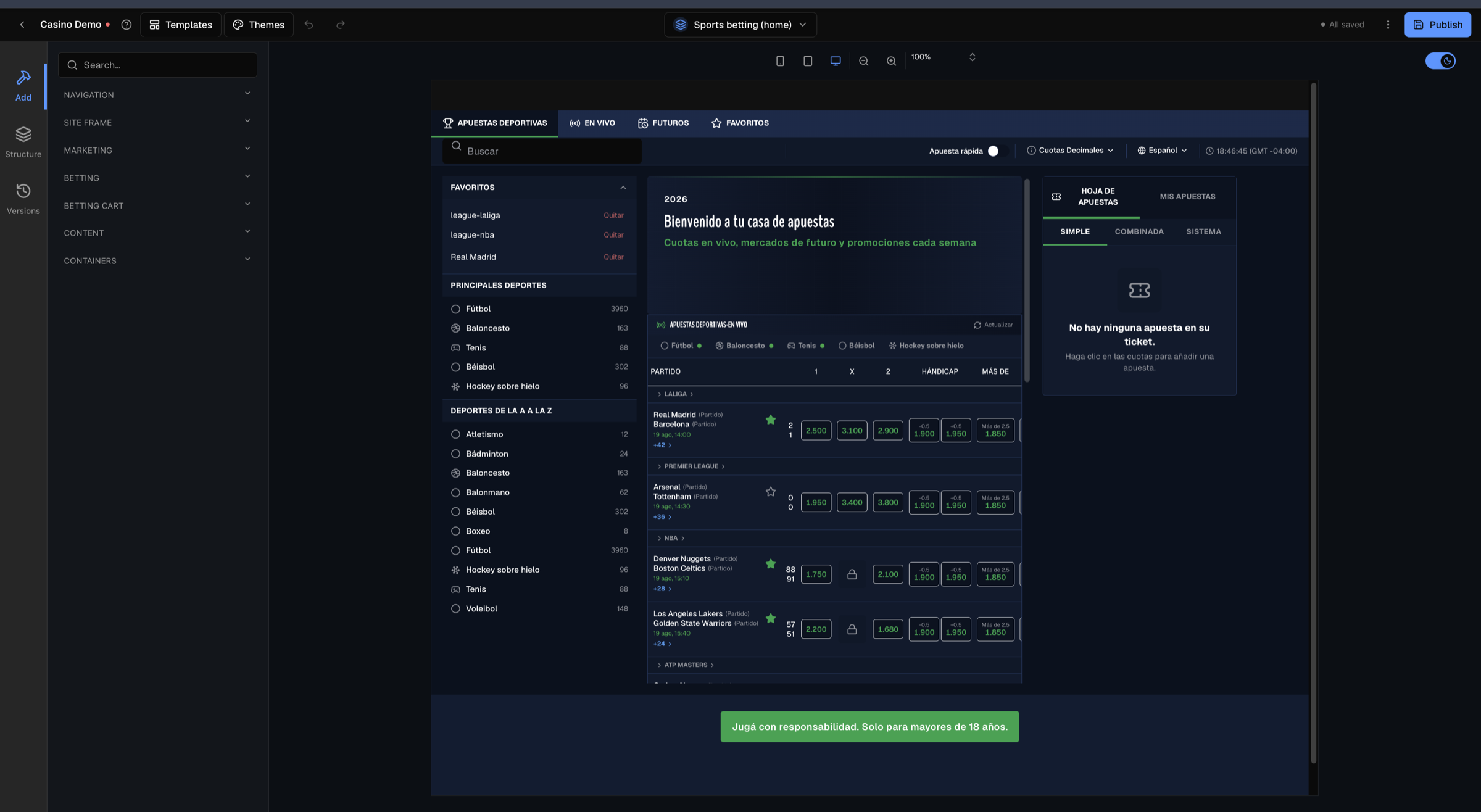
El carril de pestañas
Cuatro pestañas, en el costado izquierdo. Cada una abre un panel al lado del lienzo, y pulsar la pestaña encendida vuelve a cerrar el panel.
| Pestaña | Contiene |
|---|---|
| Agregar | Los bloques que ofrece la plantilla de esta página, por categoría, para arrastrar al lienzo. Arriba de la lista hay un buscador — vea Bloques y secciones. |
| Estructura | La página como una lista anidada, en el orden en que está en el lienzo. Haga clic en una fila para seleccionar ese bloque, pase el puntero por una para encontrarlo en la página, pliegue una rama para pasarla de largo y arrastre una fila para mover el bloque. |
| Versiones | El historial, y donde se congela un punto de restauración — vea Versiones y publicación. |
| Configuración general | Lo que toma la página entera: sus dos tipografías, compartidas por su landing y su sportsbook — vea Temas y tipografías. |
Los ajustes del bloque seleccionado son la columna de la derecha, y no son una de estas pestañas. Se abre cuando selecciona un bloque y se cierra cuando no selecciona ninguno, así que nunca queda una columna vacía en pie.
El lienzo
El lienzo es la página, no una foto de la página. Haga clic en un texto y escriba encima. Haga clic en un bloque y sus ajustes se abren a la derecha. Arrastre una pieza desde Agregar para colocarla. Seleccionar un bloque también dibuja una barra de herramientas encima — subirlo o bajarlo, cambiar su estilo de texto, convertirlo en otra cosa, agregar un bloque debajo y, detrás de Más acciones, apagarlo, ocultarlo en un dispositivo, duplicarlo o eliminarlo.
Los partidos, las cuotas y los saldos del lienzo son datos de ejemplo. El lienzo no consulta nada: el diseño es real, los números son una muestra fija. Más → Vista previa es la única superficie que dibuja la página contra el catálogo real.
Tamaños de pantalla y zoom
La franja sobre el lienzo lleva los tres anchos:
| Dispositivo | Ancho |
|---|---|
| Móvil | 390 px |
| Tablet | 834 px |
| Escritorio | 1280 px |
No es una vista previa aparte. Usted sigue editando a ese ancho, y cada ajuste que varía por tamaño de pantalla edita el dispositivo que está mirando. El editor abre en Escritorio; la mayoría de los jugadores entra desde el teléfono, así que mire la página en Móvil antes de publicar.
Al lado de los dispositivos están −, + y una lista de zoom, en ese orden. El zoom es una lupa y nada más — no cambia ningún ajuste. La lista ofrece los pasos hasta un ajuste automático, así que una ventana más angosta ofrece menos.
Claro y oscuro
En el extremo derecho de esa misma franja hay un interruptor de sol y luna. Repinta el lienzo en el otro modo para que pueda revisar los dos. No cambia el modo con el que llega un jugador — esa es una decisión de Temas, y cada modo conserva sus propios colores. Vea Temas.
Cerrar la pestaña con trabajo sin guardar
Cerrar o recargar la pestaña no muestra ningún aviso. El editor guarda el documento sin escribir en el almacenamiento de ese navegador y lo ofrece de vuelta la próxima vez que abra la página, diciendo de cuándo es. Acéptelo y el editor vuelve a abrir sobre su trabajo; recházelo y sigue desde el último guardado.
Esa red es un navegador y una página. Rescata una recarga y un cierre accidental en la máquina en la que estaba trabajando, y no lo sigue a otra.
Salir sin descargar la página — el botón ← o el botón Atrás del navegador — pregunta ahí mismo, antes de llevarlo a ningún lado.
Los recorridos guiados
El editor se enseña solo. Un recorrido por toda la pantalla corre una vez en la primera visita de un navegador y se repite cuando quiera desde el ? de la barra, o con F1: ocho paradas, desde el lienzo y el carril de pestañas hasta los dispositivos, deshacer y rehacer, la barra y lo que hace Publicar.
Hay botones ? más chicos en superficies concretas — la columna de ajustes, el panel Versiones, la lista Vistas, la vista previa de una versión y el campo del menú del sitio. Esos nunca arrancan solos; pulse uno para recorrer ese panel. Una parada cuyo control no está en pantalla se salta en vez de mostrarse.
El recorrido de pantalla recuerda que ya se vio en ese navegador, así que una máquina nueva vuelve a reproducirlo.
Siguiente: Plantillas — de dónde parte una página.