Su primera página
Una marca blanca es una página: un dominio, una composición, un UUID. Llevar una nueva desde la nada hasta algo que un jugador puede abrir son siete actos, cada uno en una pantalla distinta. Ninguno es opcional, y uno de ellos —el registro DNS— la plataforma no lo hace por usted.
- 1Iniciar sesiónEn la dirección de su propio back-office.
- 2Elegir la páginaLa tarjeta de arriba del menú lateral. Hasta que elija una, falta la mitad del menú.
- 3Revisar su configuraciónMonedas, países, idiomas. Sin una moneda activa el cliente no recibe apuestas.
- 4Apuntarle un dominioLa plataforma no registra ningún DNS para una página. Nada responde hasta que lo haga usted.
- 5ComponerlaPersonalizar, en la fila de la página. No hay una entrada Compositor en el menú lateral.
- 6PublicarUn botón, un acto. Los jugadores lo ven en cuanto aterriza.
- 7Abrir el sitio en vivoEl nombre de la página en la barra del editor, y el punto de al lado.
1. Iniciar sesión
El back-office responde en una dirección por cliente. El personal de la plataforma entra por la de la plataforma; el personal propio de un cliente entra por la del cliente — el subdominio que produjo su nombre, que la plataforma imprimió debajo de ese nombre mientras se creaba el cliente.
Inicie sesión con Correo y Contraseña. Algunas instalaciones agregan un captcha a ese formulario. Si su cuenta tiene el segundo factor activado, un segundo paso pide el código de su aplicación de autenticación, o un código de recuperación; no hay sesión hasta que lo responda.
Una instalación sin ninguna cuenta muestra Primer arranque en vez del formulario de inicio de sesión: crea el primer administrador de la plataforma, y de ahí en adelante esa misma pantalla es el inicio de sesión. Vea Primeros pasos en el back-office para los roles, los permisos y cómo termina una sesión.
2. Elegir la página en la que trabaja
La tarjeta de arriba del menú lateral es Página activa. Para el personal de la plataforma, hasta que elija una dice Plataforma y lleva la etiqueta Supervisión. Ábrala y aparece un árbol encabezado Operadores y páginas: primero su propia casa — la fila Plataforma, marcada Todas las páginas — y después cada cliente como encabezado sobre sus páginas. El personal propio de un operador ve Elegir página bajo la etiqueta Operador hasta que elige.
Cada cliente por debajo del suyo es un encabezado sobre sus páginas: usted elige una de sus páginas, nunca el cliente mismo. La única fila que no es un encabezado es su propia casa — la plataforma para el personal de la plataforma, su propio operador para el personal de un cliente — y pararse ahí sin nombrar ninguna página es supervisar.
Elegir una reapunta todas las pantallas con alcance a la vez, y aparecen cinco entradas del menú lateral que no estaban: Jugadores, Jugadas, Límites, Riesgo y Cuotas mejoradas. No están apagadas, están ausentes, y por eso una cuenta recién creada no encuentra el listado de jugadas.
La elección es una preferencia guardada en su cuenta, no un segundo inicio de sesión. Lo sigue a otro navegador y a otra máquina, no vuelve a emitir la sesión y no concede nada: a qué páginas puede llegar se le pregunta a la base de datos en cada petición.
Si todavía no hay página que elegir
Operadores → Crear operador registra al cliente en tres pasos — Operador, Administrador, Billetera. Crea el cliente, su primer administrador y la dirección de back-office por la que ese administrador entra. No crea una página, diga lo que diga la sub-línea del propio asistente: usted aterriza en una lista de páginas vacía.
Nueva página, en esa lista, es lo que crea una. Su paso Identidad pide el nombre, el dominio, un logo y el tipo de sportsbook — Externo — integrado a un casino o Interno — vive por su cuenta. El resto del asistente dice dónde viven los datos de la página y contra qué billetera corren sus apuestas.
La lista de páginas, columna por columna
Cada paso posterior arranca en esta pantalla: Operadores → el operador → Ver sus páginas.
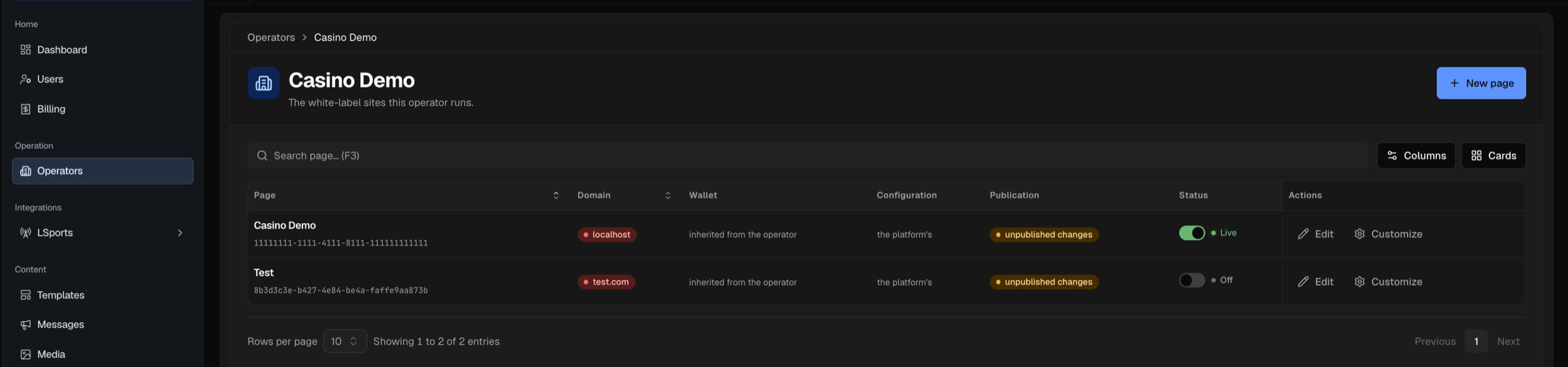
| Columna | Qué informa |
|---|---|
| Página | El nombre sobre el UUID de la página, cada uno con un botón para copiarlo. Ese UUID es el X-Tenant-Id que manda un widget integrado. |
| Dominio | El dominio como una etiqueta que abre el sitio en vivo, teñida por la comprobación de la propia plataforma — vea el paso 7. |
| Billetera | propia o heredada del operador, con un (bloqueada) en rojo cuando la base guardada es una de la que la plataforma no puede componer las tres rutas. Una página bloqueada no recibe apuestas. |
| Configuración | Un enlace — dice de la plataforma — a la pantalla de configuración del paso 3. |
| Publicación | sin componer, cambios sin publicar, o publicada con el número de la versión en vivo, y la fecha debajo. |
| Estado | Activo o Apagado. Apagar una página hace que deje de responder de inmediato: no se cargan cuotas ni se acepta ninguna apuesta. Una página bajo un cliente apagado dice Apagada porque su operador lo está. |
3. Revisar la configuración de la página
Siga el enlace Configuración en la fila de la página. La pantalla es Configuración de la página y tiene tres tablas: Monedas, Países e Idiomas.
Lea primero los estados vacíos — cada uno es una regla, no un texto de relleno.
| Tabla | Sin nada activo |
|---|---|
| Monedas | Sin una moneda activa este cliente no recibe apuestas. Una página bien compuesta y bien publicada rechaza cada ticket, y el cupón le dice al jugador Aún no se aceptan apuestas en ninguna moneda. |
| Países | Se acepta cualquier país. Con algún país activo, un lector que la plataforma ubica fuera de ellos encuentra el bloqueo por país en vez del sportsbook. |
| Idiomas | La página ofrece los que estén listados aquí, y un jugador que no eligió ninguno arranca en el marcado Por defecto. |
Esta configuración es del cliente, no de la página. Todas las páginas que corre ese cliente toman las mismas monedas, los mismos países y los mismos idiomas, así que encender una moneda aquí la enciende para cada una de sus marcas blancas. La pantalla completa es Configuración de la página.
4. Apuntar un dominio a la página
El dominio de la Identidad de la página hace tres trabajos a la vez: es donde responde el sitio alojado, es cómo una petición encuentra la página, y es todo lo que la plataforma acepta como origen.
Escríbalo con o sin https://; se guarda pelado, en minúsculas y sin puerto.
Es único en toda la plataforma — no hay dos páginas con el mismo dominio.
| Host | Llega a esta página |
|---|---|
casino.example.com — el dominio tal como está guardado | Sí. |
www.casino.example.com — el hermano derivado de él | Sí. El par se deriva, nunca se configura. |
| Cualquier otro host | No. |
No hay comodines, y no hay una lista de hosts extra que agregar. Una página ES la entrada. Una segunda marca es una segunda página; un portal que integra el widget y un entorno de staging se registran cada uno como página propia, o se los rechaza.
Un sportsbook integrado se rige por la misma regla. El widget nombra la página
con el atributo tenant-id cuando el casino pone uno, y con el origen de la
propia página del casino cuando no — pero el origen se comprueba igual, antes
de leer el UUID. El host donde está el widget se registra como página, o se
rechaza al navegador. Vea
El web component.
El registro DNS no le toca a la plataforma. Crear un cliente aprovisiona solo el subdominio de back-office de ese cliente, y nada más: el dominio de una página necesita su propio registro DNS apuntando a la instalación y su propia entrada en el proxy inverso. Hasta que existan los dos, el dominio no responde nada y el punto del paso 7 sigue rojo — la página y su composición están bien, y nadie puede llegar a ellas.
5. Componerla
Personalizar, en la fila de la página, abre el editor sobre esa página. No hay una entrada Compositor en el menú lateral, ni en la barra móvil, ni en la paleta de comandos; este es el camino. Abrir el editor desde la lista no cambia en qué página está trabajando.
El editor siempre abre en el lienzo: una página sin nada compuesto abre el lienzo vacío. La galería de puntos de partida es el modo Plantillas del editor, en la barra lateral, y se llega a ella en cualquier momento — también en una página completamente compuesta y publicada. Ofrece una tarjeta de fábrica, Plantilla por default, más cada plantilla que este operador haya guardado.
Elegir una reemplaza el borrador — lo que estuviera componiendo se pierde. Lo publicado no se toca: la página en vivo sigue sirviéndolo hasta que vuelva a pulsar Publicar, y las versiones congeladas siguen en el panel Versiones — vea Plantillas.
De ahí en adelante la página se compone bloque a bloque en el lienzo: El editor.
6. Publicar
- El dominio sirve el contenido propio de la plantilla, terminado tal como viene.
- La lista dice sin componer, o cambios sin publicar.
- Su borrador está en el servidor y no llega a nadie fuera del back-office.
- Todo lo que hizo sigue a un botón de distancia.
- Los jugadores ven su composición, en esa versión numerada.
- La lista dice publicada, con el número de la versión en vivo y la fecha.
- El borrador se sigue guardando solo y sigue sin llegar a nadie.
- Cada Publicar posterior vuelve a mover la página en vivo, de inmediato.
El único botón de escritura de la barra del editor dice Publicar. Pulsarlo integra el lienzo, completa los idiomas que le faltan a la página, congela una versión numerada y mueve la página en vivo a ella — un solo acto. Y lo dice: Publicado. Los jugadores ya ven esta versión.
No hay un guardado aparte. Ctrl+S es este botón, y publica. Todo lo anterior es el borrador, que se escribe solo 900 ms después de que usted deja de cambiar algo y no lo ve nadie. Para conservar un punto de restauración sin poner nada delante de los jugadores, congele uno en el panel Versiones — Versiones y publicación.
7. Abrir el sitio en vivo y leer el punto
El logo y el nombre de la página, a la izquierda de la barra del editor, son un enlace al sitio propio de esa página, en una pestaña nueva. El punto de al lado es el veredicto de la plataforma sobre su dominio.
La comprobación corre en el servidor, no en su navegador: un GET a la raíz del dominio, siguiendo las redirecciones, cinco segundos para responder, y sólo un 200 final cuenta. Se repite cada minuto.
| Punto | Qué dice |
|---|---|
| Verde | El dominio respondió 200. |
| Rojo | Nada respondió 200 ahí — el registro todavía no resuelve, el proxy responde en otro host, o el certificado no está emitido. |
| Gris | Todavía no se registró ninguna respuesta para ese dominio. Dele un minuto a la comprobación. |
El mismo veredicto tiñe la etiqueta Dominio de la lista de páginas, así que un punto rojo se ve sin abrir el editor.
Cuando todo guardado en el editor falla
Vale la pena conocer una falla antes de encontrársela, porque ninguna pantalla la explica y nada de lo que le haga a la página la va a despejar.
Qué ve. Se rechaza cada escritura. El estado dice Error al guardar y la
tarjeta de abajo dice No se pudo guardar, con la línea del propio servidor:
Unknown template: y un id. Reintentar falla igual. No hay nada mal en lo que
compuso.
Qué es. Una página puede llevar el id de la plantilla de render a la que recurre; una que no lleva ninguno toma la plantilla por default de la plataforma y nunca se topa con esta falla. Si ese id nombra una plantilla que esta instalación ya no trae — renombrada, retirada, o una página traída de otra instalación — el back-office se niega a escribir el contenido de la página, en vez de guardar contenido que nada puede dibujar.
Qué ven los jugadores. Nada cambia. Una página publicada sigue dibujando su propia composición, y una que no tiene ninguna recurre a la plantilla por default de la plataforma. Esto es una falla del back-office, no una caída.
Quién lo arregla. Usted no, y desde ninguna pantalla: ninguna pantalla del back-office ofrece elegir la plantilla. Reapuntar la página es una operación de plataforma, así que repórtelo con el nombre de la página y el id impreso en esa tarjeta. Su trabajo sin escribir queda guardado en ese navegador y se le ofrece de vuelta la próxima vez que abra la página ahí — es la única copia que hay, así que no siga desde otra máquina. Vea El editor.
Siguiente: Configuración de la página — las monedas, los países y los idiomas con los que corren las páginas de un cliente.